

1. 準備するもの
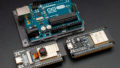
- ESP32開発ボード: ESP32チップが搭載されたボード(例: ESP32-DevKitC)。
- USBケーブル: データ転送が可能なMicro USBケーブルまたはUSB Type-Cケーブル。
2. 開発環境のセットアップ
ステップ1:Arduino IDEのインストール
まだArduino IDEをインストールしていない場合は、公式サイトからダウンロードしてインストールしてください。
ステップ2:ESP32ボード情報の追加
次に、Arduino IDEにESP32ボードを認識させるための設定を行います。
- Arduino IDEを起動し、メニューバーから [ファイル] > [環境設定] をクリックします。
- 「追加のボードマネージャのURL」の入力欄に、以下のURLをコピーして貼り付け後、[OK] をクリックして環境設定を閉じます。
https://raw.githubusercontent.com/espressif/arduino-esp32/gh-pages/package_esp32_index.jsonステップ3:ESP32ボードのインストール
- メニューバーから [ツール] > [ボード] > [ボードマネージャ] をクリックします。
- 検索ボックスに「esp32」と入力します。
- 表示された「esp32 by Espressif Systems」を選択し、[インストール] をクリックします。インストールには数分かかることがあります。
- インストールが完了したら、[閉じる] をクリックします。
3. ArduinoIDEを使ってみる(Lチカ)
これで、ESP32にプログラムを書き込む準備が整いました。内蔵LEDを点滅させる「Lチカ」のプログラムを書き込んでみましょう。
Lチカのソースコード
多くのESP32開発ボードでは、GPIO 2 にオンボードLEDが接続されています。以下のコードは、その内蔵LEDを1秒間隔で点滅させるものです。
Arduino IDEに以下のコードをコピーして貼り付けてください。
/*
  ESP32 内蔵LEDのLチカサンプル
*/

// LEDが接続されているGPIOピン番号を指定
// 多くのESP32ボードではGPIO 2に内蔵LEDがあります
const int ledPin = 2;

// この関数は最初に一度だけ実行されます
void setup() {
  // 指定したピンを出力モードに設定します
  pinMode(ledPin, OUTPUT);
}

// この関数はsetup()の後に繰り返し実行されます
void loop() {
  digitalWrite(ledPin, HIGH);   // LEDを点灯 (HIGHはON)
  delay(1000);                  // 1秒間待機
  digitalWrite(ledPin, LOW);    // LEDを消灯 (LOWはOFF)
  delay(1000);                  // 1秒間待機
}
ESP32への書き込み手順
- ESP32ボードとPCをUSBケーブルで接続します。
- ボードの選択: メニューバーから [ツール] > [ボード] > [esp32] と進み、使用しているESP32ボードを選択します。一般的には「ESP32 Dev Module」や「ESP32 Wrover Module」などを選択すれば動作します。
- ポートの選択: [ツール] > [シリアルポート] から、ESP32が接続されているCOMポートを選択します。どのポートか分からない場合は、ESP32を接続した状態で一度確認し、一旦外して再度メニューを開き、消えたポートがESP32のものです。(もしポートが表示されない場合は、USBドライバのインストールが必要な場合があります。CP210xまたは[疑わしいリンクは削除されました]のドライバを試してください)
- 書き込み: IDEの 矢印ボタン (→) をクリックして、コンパイルと書き込みを開始します。
- 書き込みが完了すると、ESP32ボードのLEDが1秒ごとに点滅(Lチカ)を始めます。
これで、Windows11上でArduino IDEを使ってESP32の開発を行う基本的な環境が整いました。

コメント